Windows Server на Hetzner: установка, RDP-доступ и первичная настройка
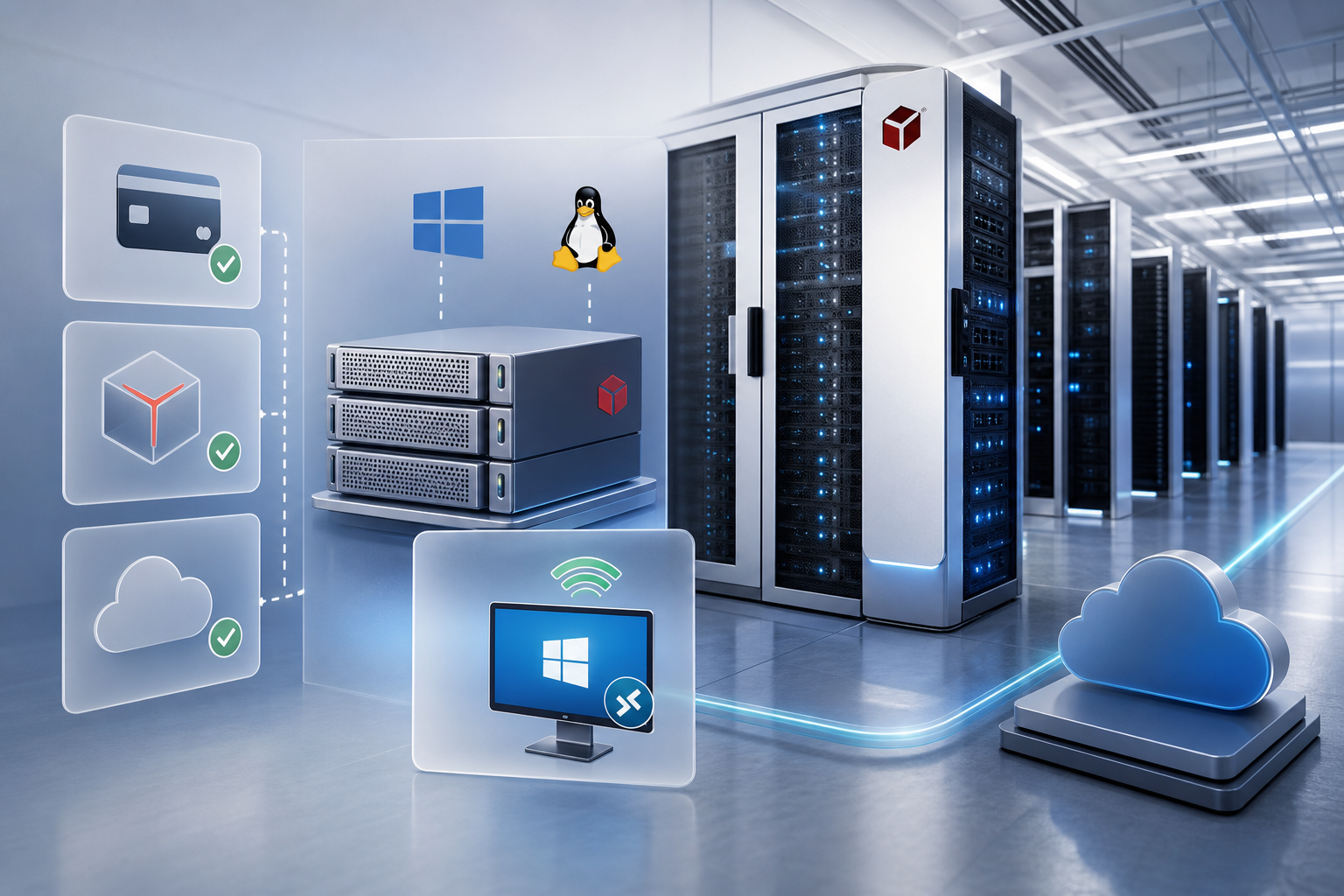
Windows Server на базе Hetzner обычно выбирают для удаленного рабочего стола, 1С, офисных приложений, MetaTrader, отдельных сервисов на IIS и других задач, где нужен привычный интерфейс Windows и доступ по RDP. На практике сложность возникает не в самой установке ОС, а в том, чтобы корректно подобрать сервер, оформить его, подготовить доступы и не потерять время на первичную настройку.
Для клиентов из России удобнее, когда это делается как managed-услуга: сервер подбирается под задачу, разворачивается через наш собственный аккаунт в ЕС, оплачивается в удобном формате, а вы получаете уже рабочую машину с понятной схемой доступа. Именно так мы запускаем серверы Hetzner с Windows Server через Needsysadmin.ru.
Ниже разберем, как выглядит установка Windows Server на Hetzner, как настраивается RDP-доступ и что стоит сделать сразу после первого входа, чтобы сервер можно было безопасно использовать в работе.
С чего начинается установка Windows Server на Hetzner
Первый шаг - не установка ради установки, а выбор подходящей конфигурации. Для одного удаленного рабочего места может хватить Cloud VPS, а для нескольких пользователей, тяжелой 1С, SQL или постоянной фоновой нагрузки уже нужен более мощный VPS либо выделенный сервер. Если Windows нужен под RDP-сценарий для сотрудников, важно сразу оценить число одновременных подключений, объем оперативной памяти, тип диска и запас по CPU.
После согласования конфигурации сервер оформляется через наш аккаунт в ЕС, затем мы разворачиваем Windows Server, подготавливаем сетевой доступ и выдаем клиенту рабочие реквизиты. Отдельно подчеркнем важный момент: Needsysadmin.ru не продает аккаунты Hetzner и не верифицирует чужие аккаунты. Клиент получает именно серверную услугу и сопровождение, а не доступ к чужому кабинету.
Если нужна помощь с подбором, логично начать с посадочных страниц аренды сервера Hetzner и реселлера Hetzner, где подробно объяснена модель работы.
Как мы подготавливаем Windows Server до передачи доступов
Базовая установка обычно включает разворачивание выбранной версии Windows Server, первичную сетевую конфигурацию, проверку входа администратора и подготовку RDP. Если задача клиента заранее понятна, на этом же этапе можно предусмотреть роли, базовые компоненты, имя сервера и план последующей установки прикладного ПО.
Для managed-сценария ценность не в том, что кто-то нажал кнопку установки, а в том, что сервер передается уже в рабочем состоянии. Клиенту не нужно разбираться, где брать образ, как проходить первый вход, каким способом открыть доступ и почему удаленный рабочий стол не пускает после смены параметров.
- Проверяем, подходит ли под задачу Cloud VPS или лучше сразу брать выделенный сервер.
- Устанавливаем Windows Server и подготавливаем администраторский доступ.
- Настраиваем RDP для первого подключения и проверяем вход.
- Готовим сервер под дальнейшую установку прикладных сервисов.
Настройка RDP-доступа: что важно для первого подключения
После установки ОС основной способ работы с Windows-сервером - это RDP. Клиент получает IP-адрес сервера, логин и пароль администратора либо заранее согласованного пользователя. На своей стороне он подключается стандартным клиентом Remote Desktop и попадает в обычный рабочий стол Windows.
На этом этапе важно не ограничиваться формальным включением службы. Нужно проверить, что удаленный доступ действительно работает извне, что у пользователя есть корректные права, а сетевые правила не мешают подключению. Для бизнес-задач также полезно заранее продумать, кто будет работать под отдельными учетными записями, какие программы понадобятся сразу после запуска и нужен ли сервер под нескольких сотрудников.
Когда RDP особенно удобен
- Нужен привычный удаленный рабочий стол Windows без сложной схемы доступа.
- Планируется работа с 1С, офисными файлами, браузером и прикладными программами в одном окружении.
- Сотрудники работают из разных мест, но должны входить на один сервер.
- Требуется быстро запустить рабочее место без закупки офисного железа.
Что сделать сразу после первого входа на сервер
Первичная настройка не заканчивается тем, что открылся рабочий стол. Дальше сервер нужно довести до состояния, в котором он готов к реальной эксплуатации. Набор работ зависит от задачи, но базовый список почти всегда одинаковый.
- Сменить стартовый пароль и проверить схему хранения доступов внутри компании.
- Создать отдельные учетные записи для пользователей, если сервером будут пользоваться несколько человек.
- Установить обновления Windows и убедиться, что после них сервер корректно загружается.
- Настроить имя сервера, часовой пояс, языковые параметры и базовую политику безопасности.
- Определить, какие приложения ставятся сразу: 1С, Office, SQL Server, браузеры, агенты резервного копирования.
- Проверить резервную схему доступа и порядок действий, если потребуется консольный вход.
Если сервер нужен под 1С или другой прикладной сервис, логично сразу переходить к развертыванию рабочего окружения, а не откладывать это на потом. В managed-модели мы можем помочь и с этим этапом: от первого входа до запуска прикладной нагрузки.
Managed-реселлер или просто сервис оплаты: в чем разница
Это важный момент для запросов про Hetzner из России. Платежный посредник помогает оплатить существующий счет или провести иностранный платеж. На этом его задача обычно заканчивается. Дальше клиент сам отвечает за аккаунт, выбор сервера, установку ОС, доступы и последующую эксплуатацию.
Managed-реселлер работает иначе. В случае Needsysadmin.ru сервер размещается через наш собственный аккаунт в ЕС, мы подбираем конфигурацию, устанавливаем Windows Server или Linux, настраиваем доступ и сопровождаем запуск. Поэтому клиент получает не просто оплаченную услугу, а готовый серверный результат.
- Если нужен только платеж по уже существующему инвойсу, это один тип сервиса.
- Если нужен сервер Hetzner с Windows, RDP и русскоязычной поддержкой, это уже managed-услуга.
- Для бизнеса второй вариант обычно удобнее, потому что меньше технической рутины и проще точка ответственности.
Когда Windows Server на Hetzner особенно оправдан
Такой сценарий хорошо подходит, когда нужен зарубежный сервер с понятным удаленным рабочим столом и возможностью быстро подключить сотрудников или подрядчиков. Это частый выбор для небольших офисных задач, RDP-рабочих мест, тестовых стендов, серверов под 1С и сервисов, которым удобнее работать именно в Windows-среде.
Если проект растет, конфигурацию можно пересмотреть: перейти на более мощный VPS, вынести нагрузку на выделенный сервер или дополнить сервер администрированием и прикладной настройкой. Для клиента это удобнее делать в одном окне, чем отдельно решать вопрос с оплатой, отдельно с установкой и отдельно с поддержкой.
Если вам нужен сервер Hetzner с Windows Server под RDP, удаленную работу или прикладные задачи, можно начать с страницы услуги: там проще перейти от общей идеи к подбору конфигурации и запуску.
Нужен Hetzner с Windows Server и готовым RDP-доступом
Опишите задачу: сколько пользователей будут подключаться по RDP, какие приложения нужны, требуется ли 1С, MetaTrader, офисное ПО, браузерная работа или отдельная серверная среда. Мы поможем подобрать конфигурацию, подготовить Windows Server и выдать доступы.
Перейти на страницу Hetzner с Windows Server
Для общего подбора VPS или выделенного сервера также смотрите страницу аренды сервера Hetzner.


